 Smart Cleaner
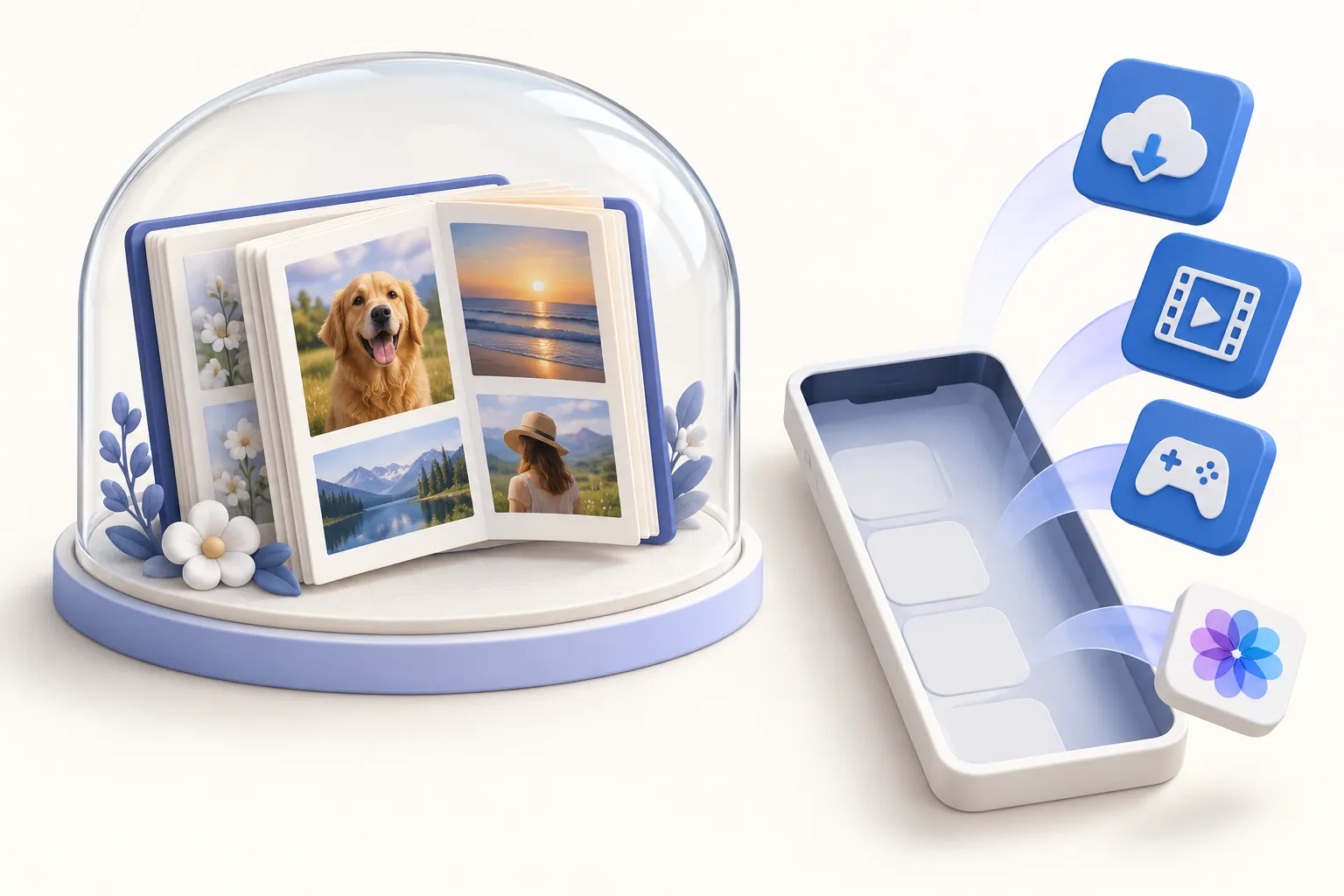
Počnite s preuzimanjima koja se mogu ponovno nabaviti i nekorištenim aplikacijama. Ako koristite iCloud Photos, Optimize iPhone Storage može upravljati lokalnim kopijama fotografija, ali zahtijeva dovoljno prostora u oblaku i nije neovisna sigurnosna kopija.
1. Utvrdite koja je pohrana puna
Otvorite Settings → General → iPhone Storage. Zabilježite dostupni prostor i najveću kategoriju. Pun iCloud račun drukčiji je problem od punog telefona. Kupnja dodatnog kapaciteta u oblaku ne povećava fizički kapacitet vašeg uređaja.
2. Pregledajte preuzimanja prije osobnih medija
Pogledajte u aplikacijama za glazbu, streaming, podcaste i datoteke ima li izvanmrežnih preuzimanja. Uklonite preuzetu kopiju samo kada znate da je možete ponovno nabaviti i da vam neće trebati izvan mreže. Neke naredbe u aplikacijama uklanjaju preuzimanje, dok druge brišu temeljnu stavku; pročitajte potvrdu.
3. Pažljivo rasteretite aplikaciju
U iPhone Storage, rasterećenje nekorištene aplikacije zadržava njezine dokumente i podatke, a uklanja samu aplikaciju. Brisanje aplikacije može ukloniti povezane podatke. Prije rasterećenja razmislite hoćete li je kasnije moći ponovno instalirati i trebate li joj pristup bez veze.
4. Razumijte optimizaciju fotografija
Uz iCloud Photos i Optimize iPhone Storage, izvornici u punoj razlučivosti pohranjuju se u iCloud, a verzije koje štede prostor mogu ostati na uređaju. Prijenos i optimizacija zahtijevaju vrijeme i vezu; nema jamstva trenutačnog oslobađanja prostora. Brisanje sinkronizirane fotografije nije način da je zadržite samo u iCloudu. Nakon promjena ponovno provjerite isti zaslon pohrane.
Hoće li kompresija fotografije odmah osloboditi prostor?
Ne. Stvaranje manje kopije uz zadržavanje izvornika privremeno dodaje datoteku. Odluke o očuvanju i brisanju pregledajte odvojeno.
Mogu li zadržati sve fotografije i ipak vratiti prostor?
Moguće, ako preuzimanja koja se mogu zamijeniti ili nekorištene aplikacije zauzimaju dovoljno prostora. Količina ovisi o vašem telefonu; nijedan alat to ne može jamčiti.