 Smart Cleaner
עברו על צילומי מסך בקבוצות קטנות. שמרו קבלות, חומרי עזר וכל דבר שאי אפשר להחליף; צילום מסך אינו חד-פעמי רק כי הוא ישן.
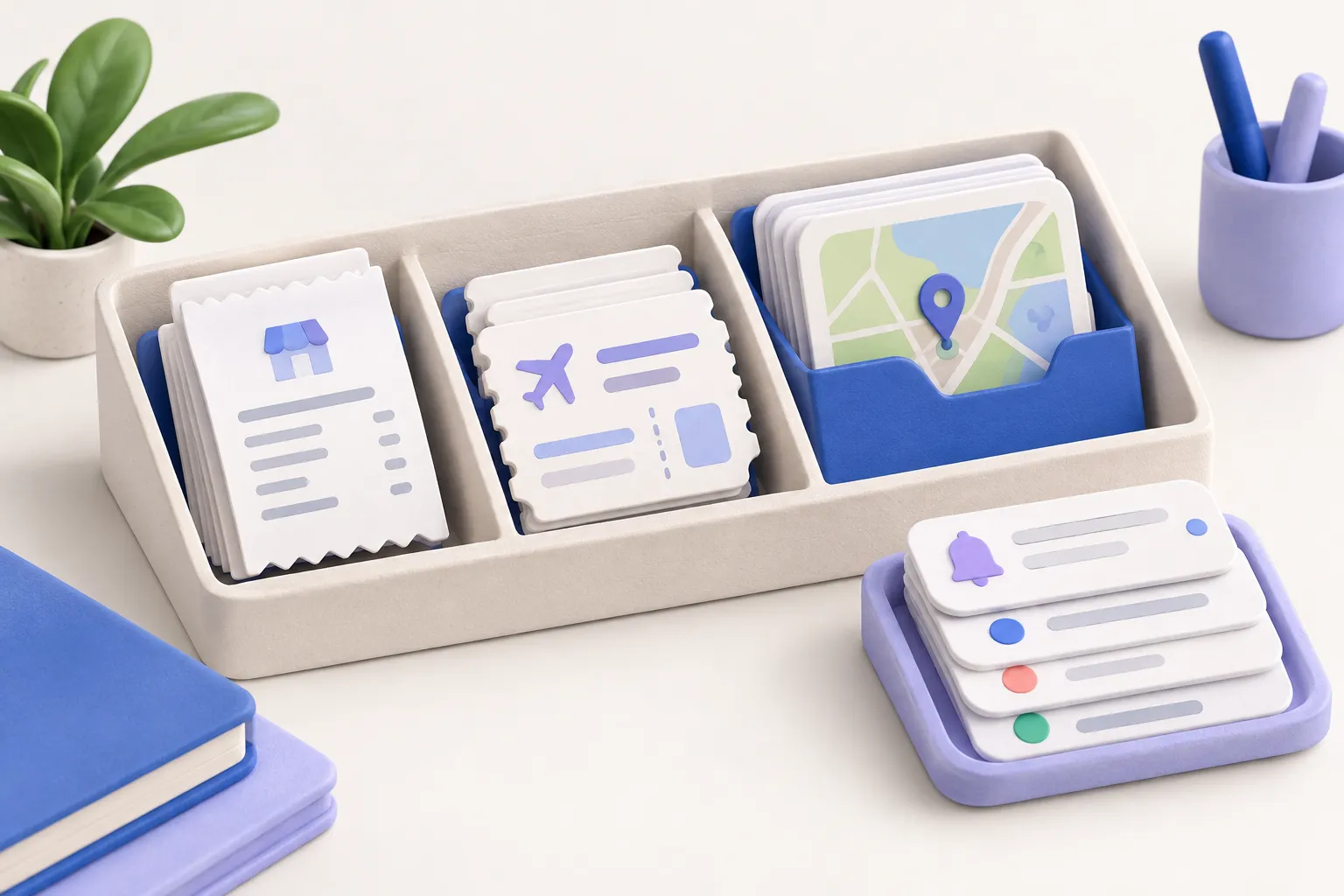
1. פתחו את אוסף צילומי המסך
ב-Photos, אתרו את Screenshots תחת אוספי סוגי המדיה הזמינים. התוויות והמיקום משתנים לפי גרסת iOS. בדקו טווח תאריכים שניתן לנהל במקום לבחור את כל האוסף. Smart Cleaner מציע גם תהליך סקירה ייעודי לצילומי מסך.
2. החליטו למה עדיין יש מטרה
הפרידו בין קודים זמניים, כרטיסים שפג תוקפם ולכידות מקריות לבין קבלות, הוראות ופרויקטים מתמשכים. רשומה עשויה לכלול מידע רגיש; הימנעו מהעלאתה לכלים לא מוכרים. אפשר לבצע סקירה מקומית בלי לשלוח את התמונה לשירות אינטרנט.
3. שמרו תחילה רשומות חשובות
פתחו כל רשומה שאתם מתכננים לשמור וודאו שהתאריכים, הסכומים והטקסט עדיין קריאים. אם אתם מעבירים רשומה לאפליקציה אחרת או לגיבוי עצמאי, אשרו שהעותק נפתח לפני שאתם משנים את המקור. אלבום בתוך אותה ספריית Photos מסונכרנת אינו גיבוי נפרד.
4. אשרו את הבחירה הסופית
בדקו את התמונות הממוזערות שנבחרו לפני אישור המחיקה. עם iCloud Photos, המחיקה מסתנכרנת בכל הספרייה. השאירו את Recently Deleted זמין לשחזור אלא אם אימתם במכוון שהסרה לצמיתות מתאימה. בדקו שוב את האחסון מאוחר יותר במקום להבטיח חיסכון קבוע לכל צילום מסך.
האם צילומי מסך קטנים יותר מתמונות?
לא תמיד. הממדים, התוכן והקידוד משפיעים על הגודל. מספר הפריטים לבדו הוא הערכה גרועה של האחסון.
האם מאתר הכפילויות יכול למצוא צילומי מסך דומים?
הוא מוצא רק קבצים נבחרים שזהים ברמת הבתים. חיתוכים שונים או טקסט שעבר עריכה לא יתאימו.