 Smart Cleaner
Tinjau tangkapan layar dalam kelompok kecil. Simpan struk, bahan referensi, dan apa pun yang tidak bisa Anda ganti; tangkapan layar tidak otomatis bisa dibuang hanya karena sudah lama.
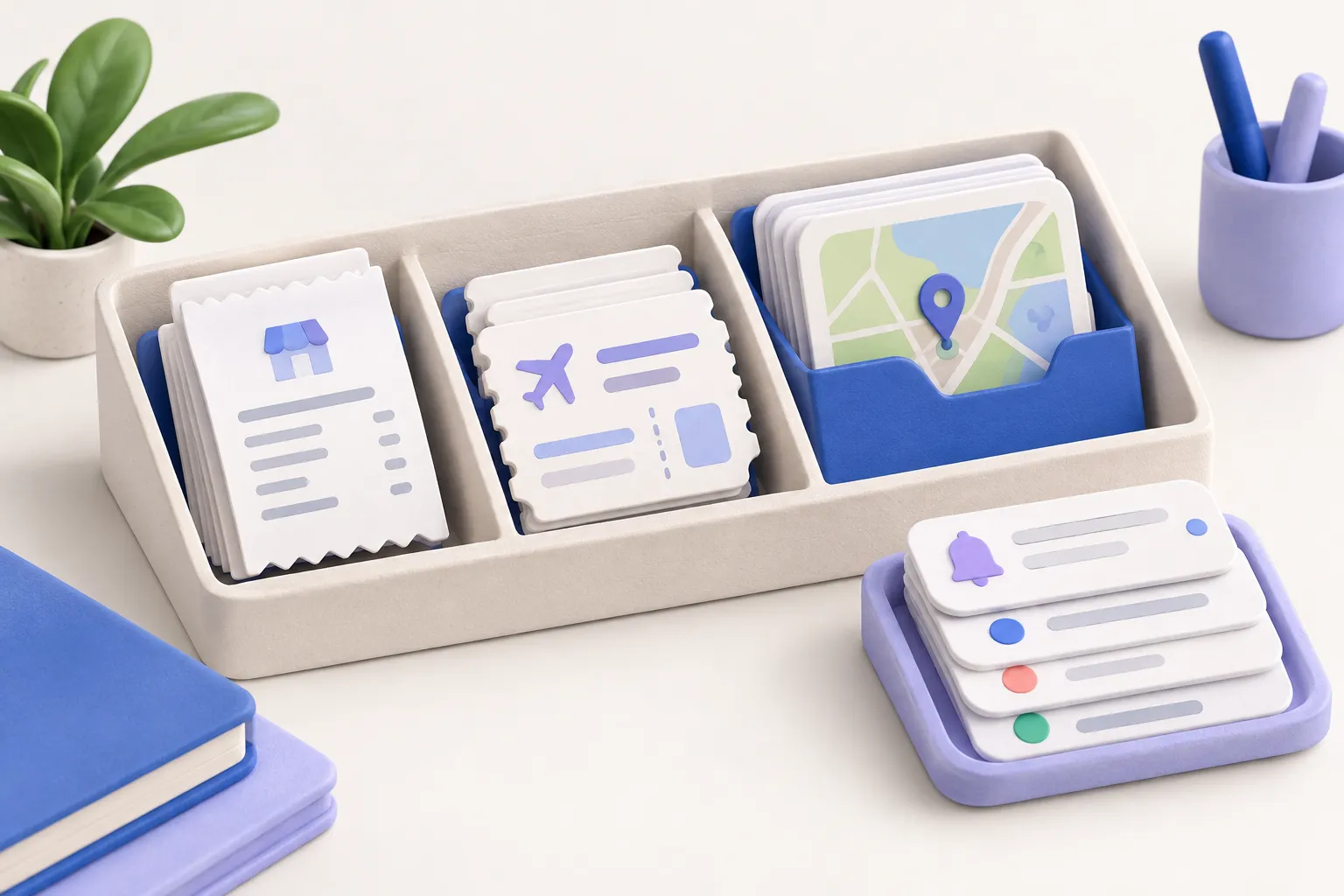
1. Buka koleksi tangkapan layar
Di Photos, temukan Screenshots di bawah koleksi jenis media yang tersedia. Label dan penempatannya berbeda-beda menurut versi iOS. Tinjau rentang tanggal yang mudah dikelola daripada memilih seluruh koleksi. Smart Cleaner juga menawarkan alur kerja khusus untuk meninjau tangkapan layar.
2. Tentukan apa yang masih memiliki tujuan
Pisahkan kode sementara, tiket kedaluwarsa, dan tangkapan yang tidak disengaja dari struk, instruksi, dan proyek yang sedang berjalan. Sebuah catatan mungkin berisi informasi sensitif; hindari mengunggahnya ke alat yang tidak Anda kenal. Peninjauan lokal dapat dilakukan tanpa mengirim gambar ke layanan web.
3. Simpan catatan penting terlebih dahulu
Buka setiap catatan yang ingin Anda simpan dan pastikan tanggal, jumlah, dan teks tetap terbaca. Jika Anda memindahkan catatan ke app lain atau cadangan terpisah, pastikan salinannya dapat dibuka sebelum mengubah file asli. Album di dalam perpustakaan Photos yang sama dan tersinkronisasi bukanlah cadangan terpisah.
4. Konfirmasikan pilihan akhir
Periksa thumbnail yang dipilih sebelum mengonfirmasi penghapusan. Dengan iCloud Photos, penghapusan disinkronkan di seluruh perpustakaan. Biarkan Baru Dihapus tetap tersedia untuk pemulihan kecuali Anda telah dengan sengaja memastikan bahwa penghapusan permanen memang tepat. Periksa kembali penyimpanan nanti daripada menjanjikan penghematan tetap per tangkapan layar.
Apakah tangkapan layar lebih kecil daripada foto?
Tidak selalu. Dimensi, konten, dan pengodean memengaruhi ukuran. Jumlah saja adalah perkiraan penyimpanan yang buruk.
Bisakah pencari duplikat menemukan tangkapan layar yang mirip?
Alat ini hanya menemukan file terpilih yang identik byte demi byte. Hasil crop yang berbeda atau teks yang diedit tidak akan cocok.