 Smart Cleaner
Переглядайте скриншоти невеликими групами. Зберігайте квитанції, довідкові матеріали та все, що не можна замінити; скриншот не стає одноразовим лише тому, що він старий.
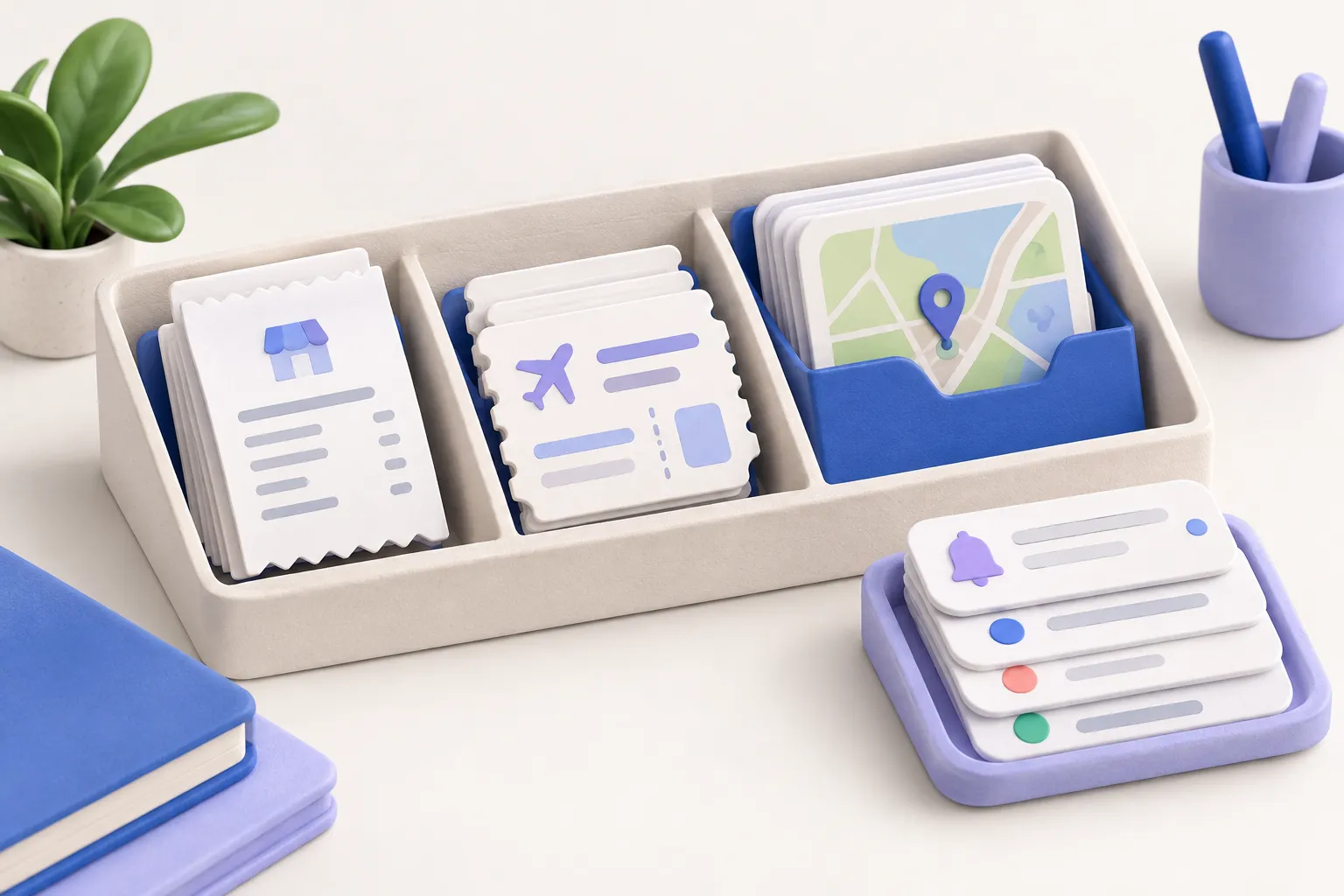
1. Відкрийте добірку скриншотів
У Photos знайдіть Screenshots серед доступних добірок за типом медіа. Назви та розташування відрізняються залежно від версії iOS. Переглядайте керований діапазон дат, а не вибирайте всю добірку. Smart Cleaner також пропонує окремий процес перегляду скриншотів.
2. Вирішіть, що все ще має призначення
Відокремте тимчасові коди, прострочені квитки й випадкові знімки від квитанцій, інструкцій і поточних проєктів. Запис може містити конфіденційну інформацію; не завантажуйте його в незнайомі інструменти. Локальний перегляд можливий без надсилання зображення до вебсервісу.
3. Спочатку збережіть важливі записи
Відкрийте кожен запис, який плануєте зберегти, і перевірте, чи дати, суми та текст залишаються читабельними. Якщо ви переносите запис в інший застосунок або незалежну резервну копію, переконайтеся, що копія відкривається, перш ніж змінювати оригінал. Альбом у тій самій синхронізованій медіатеці Photos не є окремою резервною копією.
4. Підтвердьте остаточний вибір
Перевірте вибрані мініатюри перед підтвердженням видалення. Із iCloud Photos видалення синхронізується в усій медіатеці. Залиште Recently Deleted доступним для відновлення, якщо тільки ви свідомо не перевірили, що остаточне видалення доречне. Краще пізніше знову перевірити сховище, ніж обіцяти фіксовану економію від кожного скриншота.
Чи скриншоти менші за фото?
Не завжди. На розмір впливають розміри, вміст і кодування. Лише кількість — поганий показник обсягу сховища.
Чи може пошук дублікатів знайти схожі скриншоти?
Він знаходить лише побайтно ідентичні вибрані файли. Інші кадрування або відредагований текст не збігатимуться.