 Smart Cleaner
Systemdata administreres af iOS og kan ændre sig over tid. En tredjeparts-cleaner kan ikke bare slette alle systemfiler eller udvide telefonens fysiske kapacitet.
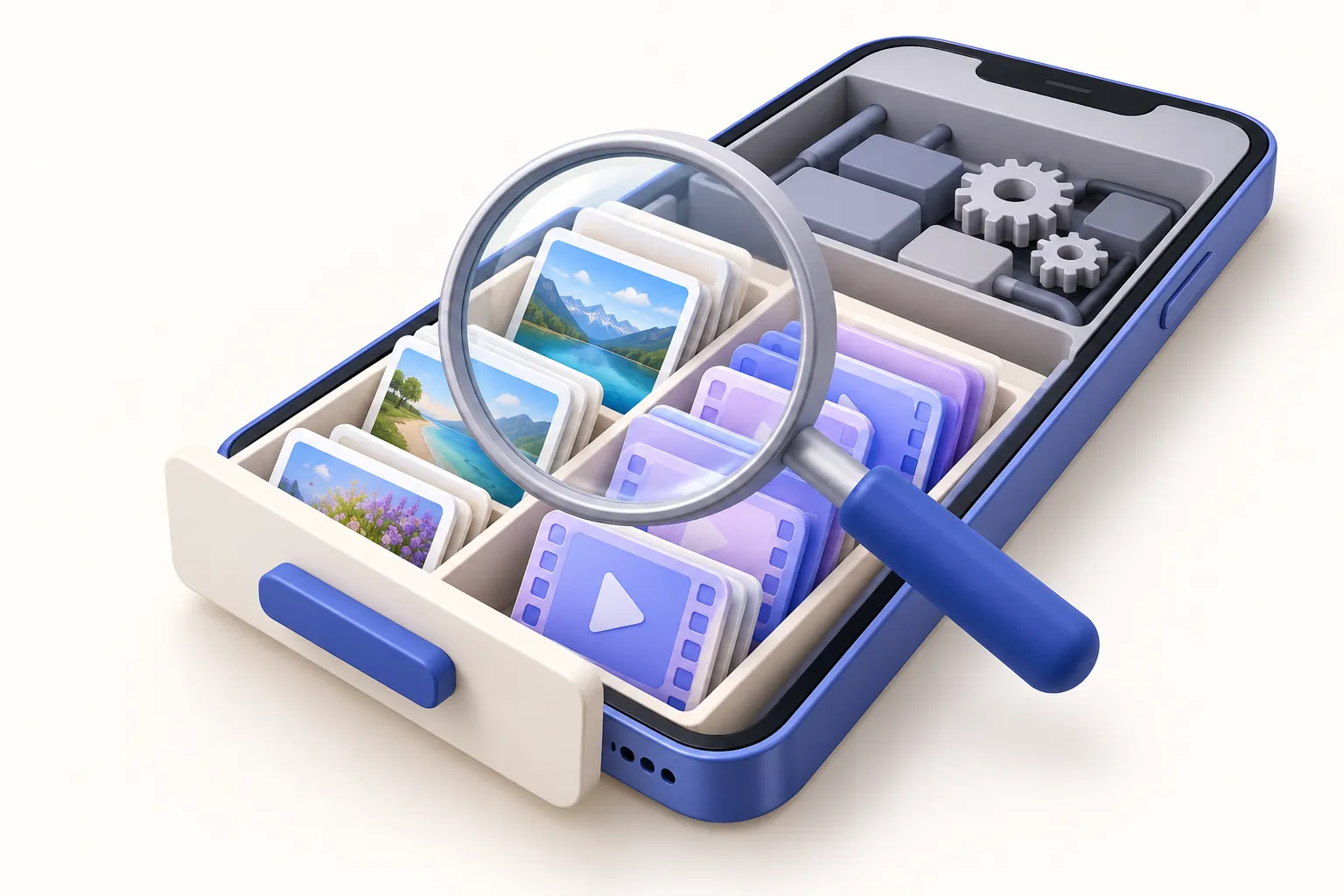
Læs først oversigten over lagerplads
Åbn Indstillinger → Generelt → iPhone-lagring, og lad oversigten blive færdig med at opdatere. Apple grupperer caches, logfiler og andre ressourcer i systemrelaterede lagerkategorier. Det viste beløb kan svinge; et skærmbillede fra et enkelt tidspunkt er ikke en diagnose.
Start med indhold, du kontrollerer
Gennemgå store downloads og ubrugte apps, før du jagter et systemtal. Brug den ejende apps kontroller til offline-medier. Læs hvad hver handling fjerner: sletning af en app kan fjerne dokumenter, mens aflastning bevarer dens dokumenter og data. Undgå at slette personligt indhold bare for at teste en teori.
Behandl ikke en cleaner som et systemviskelæder
Smart Cleaner fokuserer på medier, som brugeren har adgang til, og understøttede appfunktioner. Hverken dets website eller dets oprindelige fotoværktøjer har vilkårlig adgang til at slette iOS-systemdata. Vær skeptisk over for et løfte om at slette alle caches, permanent booste RAM eller frigøre et præcist antal gigabyte uden at inspicere enheden.
Hvis problemet fortsætter
Lad lagertallene falde på plads, tjek tilgængelige iOS-opdateringer, og følg Apples enhedsspecifikke fejlfinding. Sikkerhedskopiér vigtige data før større ændringer. Hvis uforklarlig vækst fortsætter, eller opdateringer ikke kan installeres, skal du kontakte Apple Support. En fabriksnulstilling er ikke et rutinemæssigt første skridt i denne vejledning.
Kan dette website scanne System Data?
Nej. Browserværktøjer kan ikke inspicere iOS-lagerkategorier; alle tal, du indtaster, kommer fra dig.
Vil køb af iCloud-lagerplads gøre System Data mindre?
Det øger ikke direkte den fysiske kapacitet på enheden og garanterer ikke en ændring af System Data.