 Smart Cleaner
System DataはiOSによって管理されており、時間とともに変化することがあります。サードパーティ製クリーナーが、すべてのシステムファイルを単純に消去したり、iPhoneの物理容量を増やしたりすることはできません。
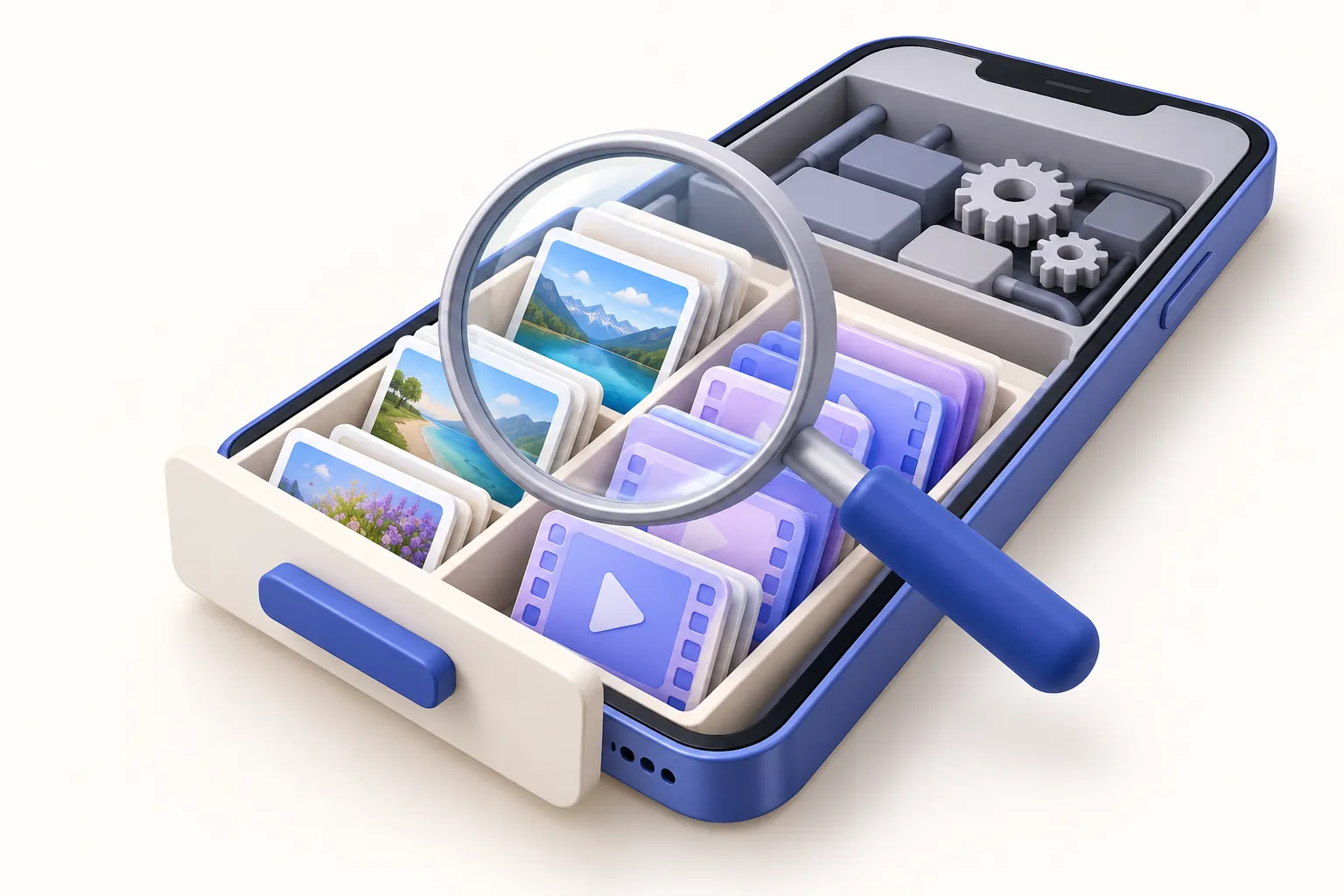
まずストレージの内訳を確認する
Settings → General → iPhone Storageを開き、内訳の更新が完了するまで待ってください。Appleはキャッシュ、ログ、その他のリソースをシステム関連のストレージカテゴリにまとめています。表示される容量は変動することがあり、一時点のスクリーンショットだけでは診断になりません。
まず自分で管理できる内容から始める
System Dataの数値を追う前に、大きなダウンロードや未使用アプリを見直してください。オフラインメディアは、そのアプリ自体の機能で管理してください。各操作で何が削除されるのかを確認しましょう。アプリの削除では書類が消えることがあり、取り除きでは書類とデータが保持されます。仮説を試すためだけに個人データを削除するのは避けてください。
クリーナーをシステム消去ツールだと思わない
Smart Cleanerは、ユーザーがアクセス可能なメディアと、サポートされているアプリ機能に重点を置いています。そのWebサイトにも標準の写真ツールにも、iOSのSystem Dataを任意に削除する権限はありません。すべてのキャッシュを消去する、RAMを恒久的に増やす、端末を確認せずに正確なギガバイト数を回復できるといった約束には懐疑的でいてください。
問題が続く場合
ストレージの数値が落ち着くまで待ち、利用可能なiOSアップデートを確認し、Appleのデバイス別トラブルシューティングに従ってください。大きな変更を行う前に、重要なデータをバックアップしてください。原因不明の増加が続く場合、またはアップデートをインストールできない場合は、Apple Supportにお問い合わせください。このガイドでは、工場出荷時設定へのリセットを通常の最初の手順としていません。
このウェブサイトでシステムデータをスキャンできますか?
いいえ。ブラウザのツールではiOSのストレージカテゴリを調べることはできません。入力する数値は、すべてご自身が提供するものです。
iCloudストレージを購入するとシステムデータは減りますか?
それによってデバイス本体の物理的な容量が直接増えることはなく、システムデータの変化も保証されません。