 Smart Cleaner
系統資料由 iOS 管理,且會隨時間變動。第三方清理工具無法直接清除所有系統檔案,也無法擴充你手機的實體容量。
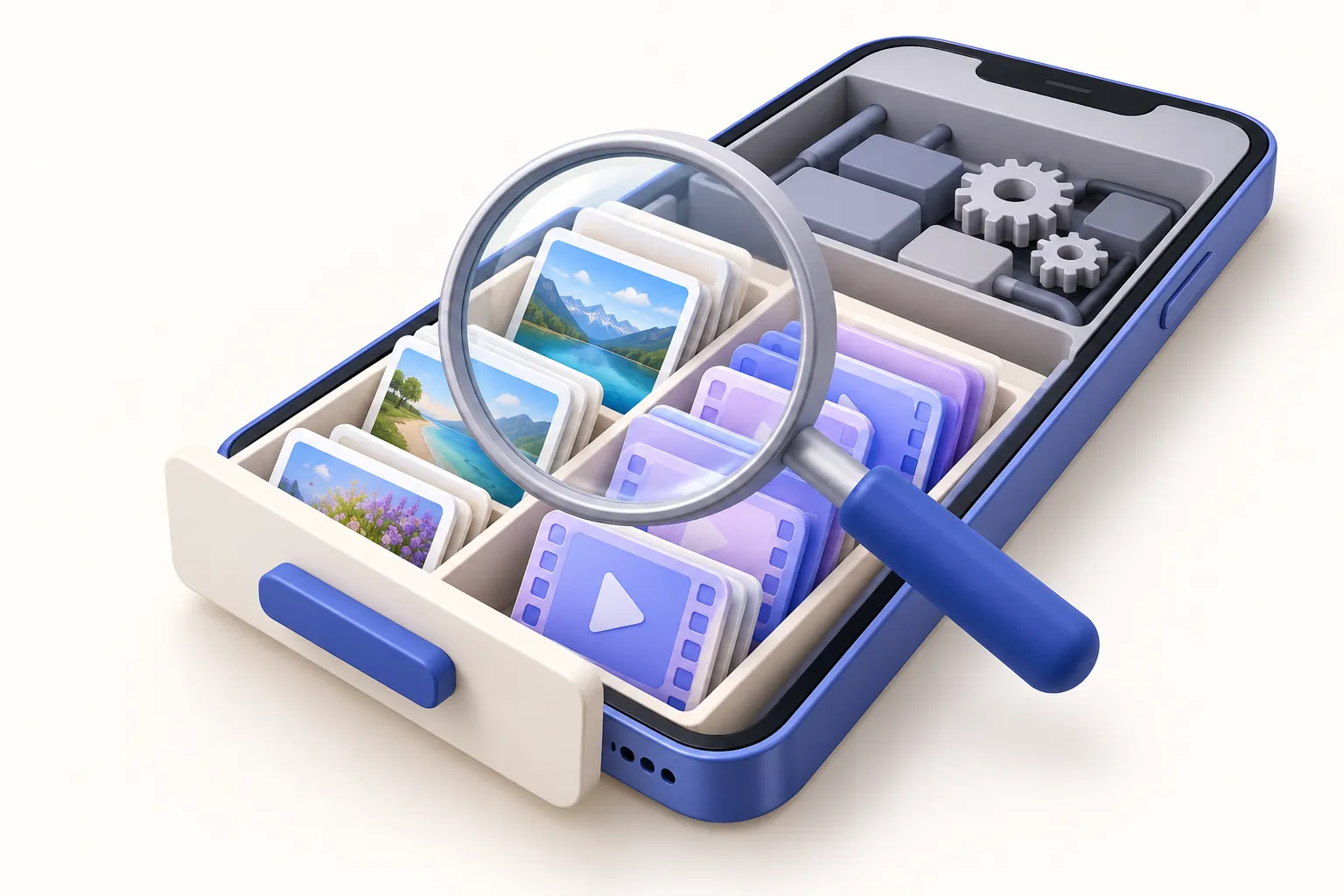
先閱讀儲存空間分類
打開「設定」→「一般」→「iPhone 儲存空間」,並等待分類資訊完成更新。Apple 會將快取、記錄檔和其他資源歸類到與系統相關的儲存類別中。顯示的數值可能會波動;某一時刻的單張截圖,不足以作為診斷依據。
先從你能控制的內容開始
在追著系統數字跑之前,先檢查大型下載內容與未使用的 app。離線媒體請使用所屬 app 的控制選項。請看清楚每個動作會移除什麼:刪除 app 可能會移除文件,而卸載會保留其文件與資料。不要只是為了驗證某個猜測,就刪除個人內容。
不要把清理工具當成系統清除器
Smart Cleaner 專注於使用者可存取的媒體與受支援的 app 功能。無論是其網站還是原生照片工具,都沒有任意刪除 iOS 系統資料的存取權限。對於任何聲稱能清除所有快取、永久提升 RAM,或在未檢查裝置前就保證回收特定 GB 數的說法,都應保持懷疑。
如果問題仍然持續
讓儲存空間數字先穩定下來,檢查是否有可用的 iOS 更新,並依照 Apple 針對裝置型號提供的疑難排解步驟操作。在進行重大變更前,請先備份重要資料。若不明原因的成長持續發生,或更新無法安裝,請聯絡 Apple Support。回復原廠設定不是本指南中的例行第一步。
這個網站可以掃描系統資料嗎?
不行。瀏覽器工具無法檢查 iOS 的儲存空間分類;你輸入的任何數字都由你自行提供。
購買 iCloud 儲存空間會讓系統資料縮小嗎?
不會直接增加裝置的實體容量,也不保證系統資料會改變。