 Smart Cleaner
系统数据由 iOS 管理,并且会随时间变化。第三方清理工具无法简单地抹除所有系统文件,也无法扩展你手机的物理容量。
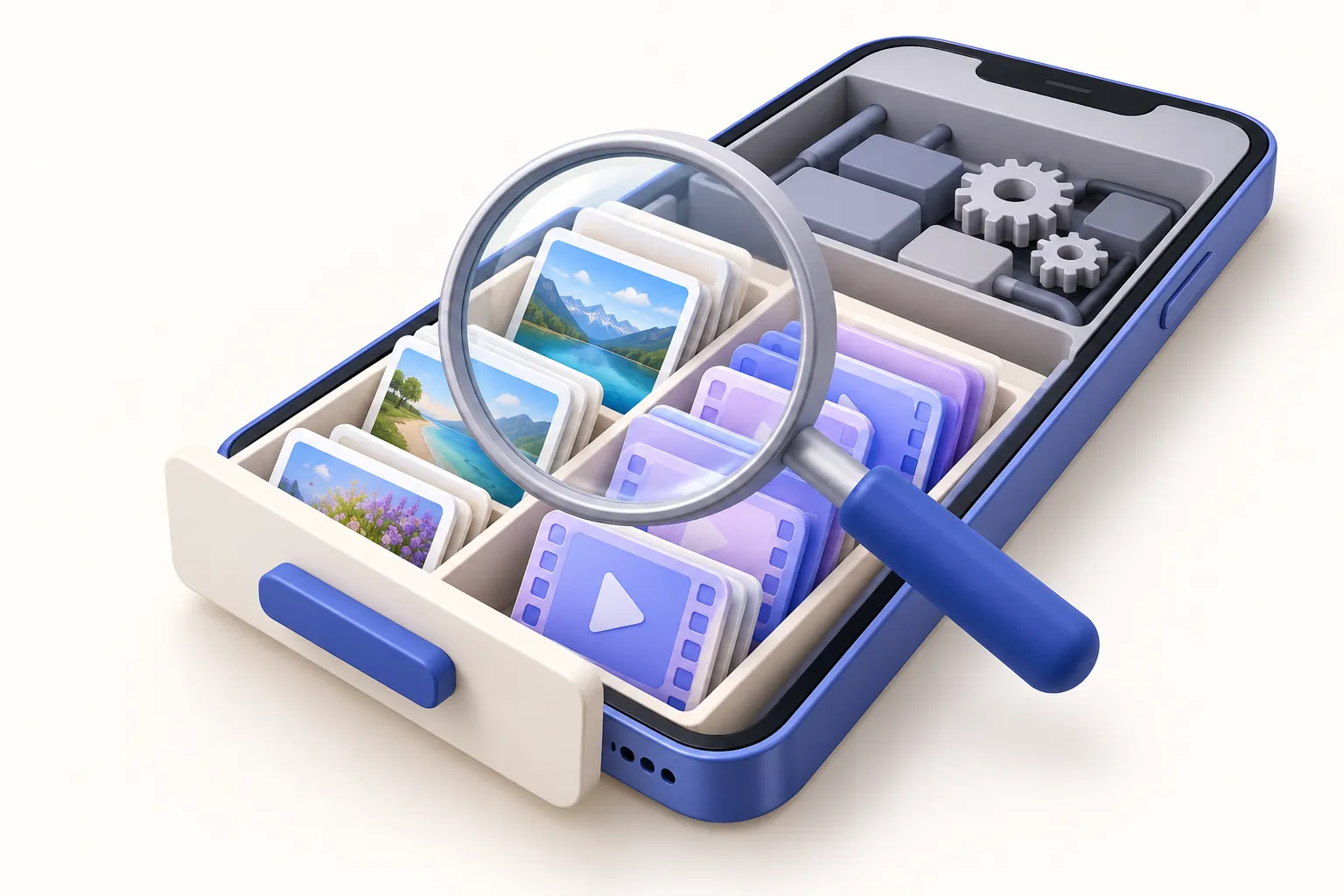
先查看存储空间细分
打开“设置 → 通用 → iPhone 储存空间”,等待细分信息更新完成。Apple 会将缓存、日志和其他资源归入与系统相关的存储类别。显示的数值可能会波动;某一时刻的截图并不能作为诊断结论。
先从你能控制的内容着手
在追着某个系统数字不放之前,先检查大体积下载内容和未使用的应用。对离线媒体,请使用所属应用自身的控制项。看清每项操作会删除什么:删除应用可能会移除文稿,而卸载则会保留其文稿与数据。不要只是为了验证某个猜测,就删除个人内容。
不要把清理工具当作系统橡皮擦
Smart Cleaner 专注于用户可访问的媒体和受支持的应用功能。无论是其网站还是其原生照片工具,都没有任意访问权限来删除 iOS 系统数据。对于声称能清除所有缓存、永久提升 RAM,或在未检查设备的情况下精确回收多少 GB 的说法,请保持怀疑。
如果问题仍然存在
请等待存储数据稳定下来,检查可用的 iOS 更新,并按照 Apple 针对具体设备的故障排查步骤操作。在进行重大更改前,请先备份重要数据。如果存储异常增长持续存在,或更新无法安装,请联系 Apple 支持。本指南不建议将恢复出厂设置作为常规的第一步。
这个网站可以扫描系统数据吗?
不可以。浏览器工具无法检查 iOS 存储分类;你输入的任何数据都由你自己提供。
购买 iCloud 存储空间会缩小系统数据吗?
不会直接增加设备的物理容量,也不能保证系统数据会发生变化。