 Smart Cleaner
System Data는 iOS가 관리하며 시간이 지나면서 달라질 수 있습니다. 서드파티 클리너가 모든 시스템 파일을 단순히 지우거나 휴대폰의 물리적 저장 용량을 늘릴 수는 없습니다.
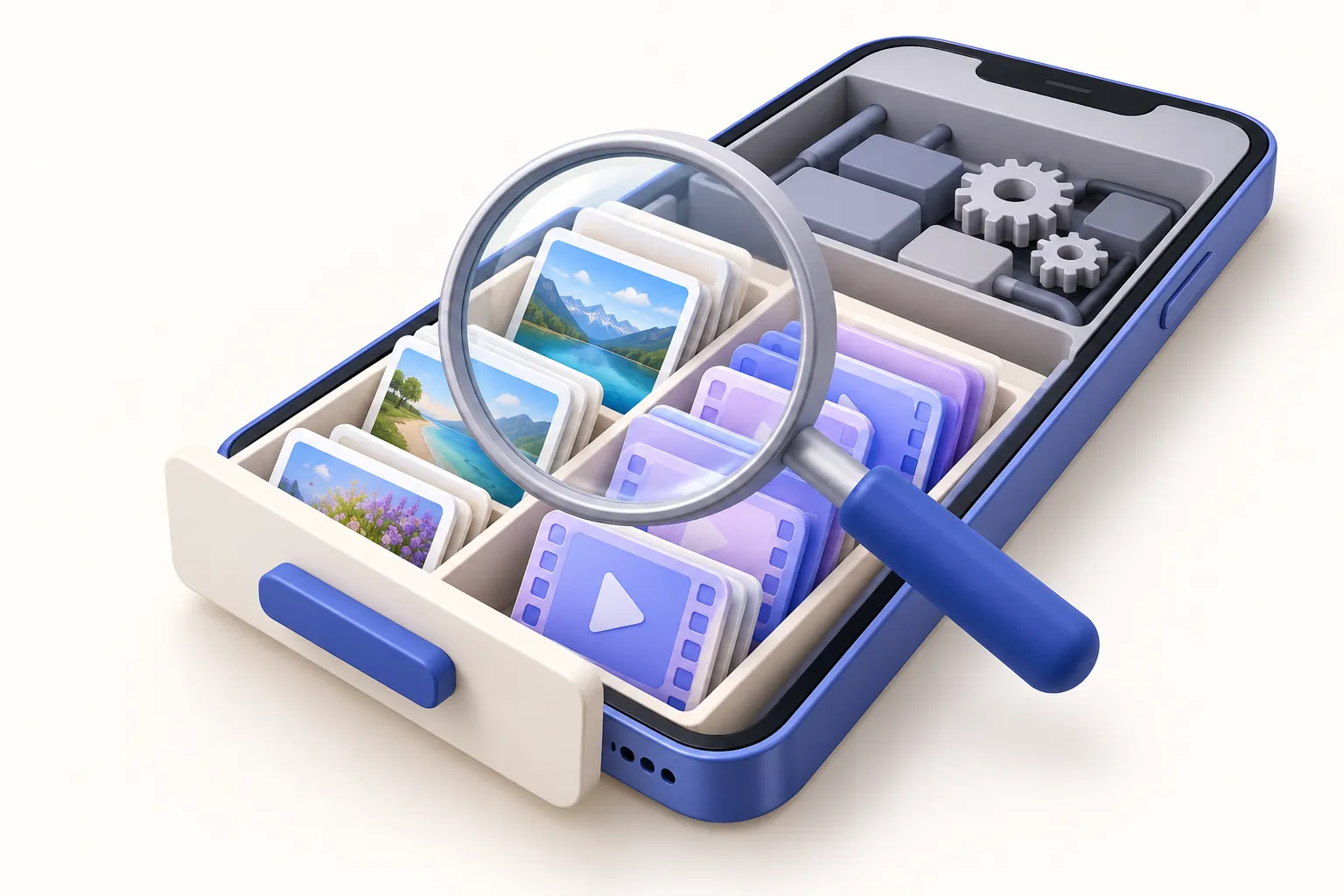
먼저 저장 공간 분류를 읽어보세요
Settings → General → iPhone Storage를 열고 분류 정보 업데이트가 완료될 때까지 기다리세요. Apple은 캐시, 로그 및 기타 리소스를 시스템 관련 저장 공간 범주로 묶습니다. 표시되는 양은 변동될 수 있으며, 한 순간의 스크린샷만으로는 진단이 되지 않습니다.
사용자가 제어할 수 있는 콘텐츠부터 시작하세요
시스템 수치를 좇기 전에 대용량 다운로드와 사용하지 않는 앱을 검토하세요. 오프라인 미디어는 해당 앱의 제어 기능을 사용하세요. 각 작업이 무엇을 제거하는지 읽으세요. 앱을 삭제하면 문서가 제거될 수 있지만, 오프로드는 문서와 데이터를 보존합니다. 가설을 시험해 보기 위해 개인 콘텐츠를 삭제하지 마세요.
클리너를 시스템 삭제 도구로 여기지 마세요
Smart Cleaner는 사용자가 접근할 수 있는 미디어와 지원되는 앱 기능에 중점을 둡니다. 웹사이트도, 기본 사진 도구도 iOS System Data를 임의로 삭제할 수 있는 접근 권한은 없습니다. 기기를 검사하지도 않고 모든 캐시 삭제, RAM의 영구적 향상, 또는 정확한 기가바이트 수 회복을 약속하는 말은 의심하세요.
문제가 계속된다면
저장 공간 수치가 안정될 때까지 기다리고, 사용 가능한 iOS 업데이트를 확인한 뒤 Apple의 기기별 문제 해결 안내를 따르세요. 큰 변경을 하기 전에는 중요한 데이터를 백업하세요. 설명되지 않는 증가가 계속되거나 업데이트를 설치할 수 없다면 Apple 지원에 문의하세요. 이 가이드에서 공장 초기화는 일반적인 첫 번째 단계가 아닙니다.
이 웹사이트가 System Data를 스캔할 수 있나요?
아니요. 브라우저 도구는 iOS 저장 공간 카테고리를 검사할 수 없습니다. 입력하는 수치는 사용자가 제공한 값입니다.
iCloud 저장 공간을 구매하면 System Data가 줄어드나요?
이것은 기기의 실제 물리적 저장 용량을 직접 늘려 주지 않으며, System Data 변경을 보장하지도 않습니다.